الرقم السري والبصمة طبقتان مفيدتان عندما تُضبطان مع قفل الجهاز وصلاحيات المستخدم والاسترداد الآمن، لا عندما تكونان بديلًا عن هذه الضوابط.
الحماية تبدأ من معرفة ما تريد منعه
يُستخدم هاتف المحل في مكان قد يمر به موظفون أو زوار، وقد يُترك مفتوحًا أثناء الانشغال، أو يُفقد خارج المحل. لذلك لا يكفي السؤال: هل التطبيق يدعم البصمة؟ السؤال الأدق: من يجب أن يصل إلى الحسابات، وفي أي وقت، وما العمليات التي تحتاج إلى تحقق إضافي؟
قفل الشاشة يحمي الجهاز، وقفل التطبيق يحمي بيانات الحسابات عندما يكون الجهاز مفتوحًا، والصلاحيات تحدد ما يمكن للمستخدم فعله بعد الدخول. هذه طبقات متكاملة. إذا شارك الجميع حسابًا واحدًا، فلن تعرف من عدل رصيدًا حتى لو كان الدخول بالبصمة.
ما دور الرقم السري داخل التطبيق؟
الرقم السري القصير وسيلة سريعة لإعادة فتح التطبيق، لكنه يجب ألا يكون سهل التخمين أو مشتركًا. تجنب القيم المرتبطة باسم المحل أو رقم الهاتف أو تاريخ معروف، وتجنب التسلسل والنمط الذي يستطيع شخص قريب ملاحظته. لا تكتب الرمز على غطاء الجهاز أو ورقة بجوار الصندوق.
ينبغي أن يحد التطبيق من المحاولات المتكررة أو يضيف تأخيرًا مناسبًا، وألا يعرض الرمز في السجلات أو النسخ. إذا لم تعرف كيف يحمي التطبيق الرمز، فلا تفترض أن مجرد وجود شاشة إدخال يجعله آمنًا. استخدم خصائص الحماية الموثقة، وحدّث التطبيق عند صدور إصلاحات معتمدة.
ما الذي تضيفه البصمة؟
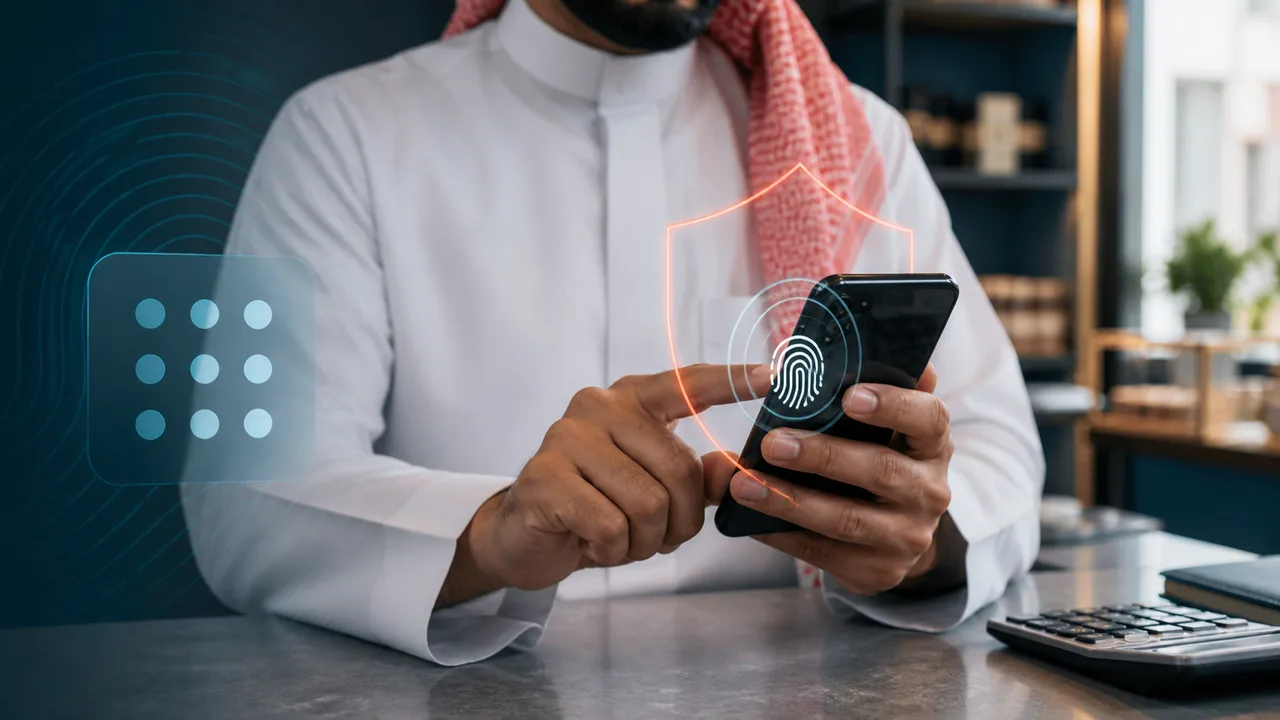
البصمة تسهّل التحقق لأن المستخدم لا يكتب الرمز أمام الآخرين كل مرة. في التصميم السليم، يتولى نظام الهاتف مطابقة البصمة ولا يحصل تطبيق الحسابات على صورة البصمة نفسها. لكن طريقة التنفيذ تختلف، لذلك راجع وصف التطبيق ونظام الجهاز بدل بناء افتراض عام.
البصمة ليست سرًا يمكن تغييره بسهولة إذا أُسيء استخدامه، وقد يستطيع شخص فتح الجهاز في ظروف لا يختارها صاحب الحساب. لهذا تبقى هناك حاجة إلى رمز بديل قوي وإعدادات تسمح بتعطيل البصمة عند فقد الجهاز أو تغير المسؤول.
اجعل رمز الاسترداد أقوى من رمز الفتح السريع
كثير من الأنظمة تستخدم رقمًا قصيرًا للفتح اليومي، ثم كلمة مرور أو وسيلة حساب لاستعادة الوصول. إذا كانت وسيلة الاسترداد ضعيفة، يمكن تجاوز قوة البصمة والرمز. احم البريد أو رقم الهاتف المرتبط بالحساب، واستخدم وسائل تحقق إضافية عندما تكون متاحة، ولا تجعلها تحت سيطرة موظف واحد بحساب شخصي.
دوّن طريقة الاسترداد في إجراء داخلي آمن: من يوافق عليها، وما الجهاز الموثوق، وكيف يتم تغيير بيانات المسؤول. لا تحفظ كلمة المرور داخل الملاحظات غير المقفلة على الهاتف نفسه.
اضبط مهلة القفل وفق بيئة العمل
إذا ظل التطبيق مفتوحًا طوال اليوم، فلن تفيد البصمة بعد أول دخول. وإذا قُفل بعد كل لمسة، قد يدفع المستخدمين إلى البحث عن طرق التفاف. اختر مهلة تناسب مكان الهاتف وحساسية الشاشة. العمليات التي تكشف بيانات كثيرة أو تعدلها يمكن أن تطلب تحققًا جديدًا حتى لو كانت الجلسة مفتوحة.
راجع أيضًا ما يحدث عند انتقال التطبيق إلى الخلفية، وعند إطفاء الشاشة، وعند إعادة تشغيل الهاتف. اختبر هذه الحالات فعليًا: افتح حسابًا، انتقل إلى تطبيق آخر، ثم عد بعد مدة. هل تظهر البيانات مباشرة أم يطلب التحقق؟
استخدم حسابًا مستقلًا لكل مستخدم
تسجيل الدخول بالبصمة لا يحدد صاحب الحركة إذا كانت كل البصمات تفتح الحساب الإداري نفسه. أنشئ مستخدمين منفصلين، واربط كل مستخدم بصلاحيات عمله:
- مستخدم يسجل بيعًا أو تحصيلًا دون تعديل الأرصدة الافتتاحية.
- مسؤول يراجع التصحيحات والإلغاءات.
- مدير يملك التصدير وإدارة النسخ أو المستخدمين.
- حساب احتياطي إداري محفوظ لا يُستخدم يوميًا.
عند مغادرة موظف، أوقف حسابه ولا تغيّر رمزًا مشتركًا فقط. راجع جلساته وأجهزته، وانقل أي ملكية مرتبطة به بطريقة موثقة.
احم العمليات الحساسة بعد الدخول
الدخول المسموح لا يعني السماح بكل إجراء. اطلب تحققًا إضافيًا أو موافقة مناسبة عند:
- تصدير قاعدة العملاء أو كشف واسع.
- حذف حركة أو إلغاء عملية بعد الإغلاق.
- تعديل رصيد افتتاحي أو هوية عميل.
- تغيير إعداد النسخ الاحتياطي.
- إضافة مستخدم بصلاحيات مرتفعة.
- تغيير وسيلة الاسترداد أو إيقاف القفل.
سجل المستخدم والوقت والسبب. إذا كان التطبيق لا يدعم فصل الصلاحيات، ضع إجراءً يدويًا يقلل الخطر، وقيّم ما إذا كان يناسب حساسية بيانات المحل.
أغلق التسريب من شاشة الهاتف
قد يكون التطبيق مقفولًا بينما تعرض الإشعارات اسم عميل أو رصيدًا على شاشة القفل. راجع محتوى الإشعارات، وعطل التفاصيل الحساسة عند عدم الحاجة. انتبه أيضًا إلى شاشة التطبيقات الأخيرة، فقد تعرض معاينة للحساب المفتوح، وإلى لقطات الشاشة التي تبقى في معرض مشترك.
لا تنس الملفات المصدرة. بعد إرسال كشف إلى الطرف الصحيح، احذف النسخ المؤقتة من المجلدات العامة وفق سياسة الاحتفاظ، ولا تتركها في تطبيقات مشاركة مفتوحة لكل مستخدم في الهاتف.
مثال على بصمة مشتركة لا تحقق المساءلة
أضاف صاحب محل بصمات العاملين إلى الهاتف حتى يستطيعوا فتح تطبيق الحسابات بسرعة. كان التطبيق يعمل بحساب مدير واحد، فتم تعديل حركة عميل ولم يظهر من أجراه؛ سجل النظام أظهر المدير فقط. البصمات منعت الزائر العابر من الدخول، لكنها لم تفصل مسؤولية العاملين.
جرى إنشاء حساب لكل مستخدم بصلاحيات محددة، وأصبح فتح الهاتف خطوة أولى ثم الدخول إلى جلسة المستخدم خطوة ثانية. قُيد تعديل الحركات المعتمدة بالمسؤول، وأصبحت المراجعة قادرة على ربط التغيير بصاحبه. المثال يوضح أن البصمة تثبت مستخدم الجهاز في لحظة، لكنها لا تصلح وحدها تصميم الصلاحيات داخل التطبيق.
تعامل مع فشل البصمة دون إضعاف الحماية
قد لا تعمل البصمة بسبب إصابة أو مستشعر أو إعداد في الجهاز. يجب أن توجد طريقة بديلة لا تتحول إلى باب أسهل للجميع. اختبر الرجوع إلى الرمز، وتأكد من أن التطبيق لا يكشف تلميحًا مباشرًا أو يسمح بمحاولات بلا ضبط.
عند إضافة بصمة جديدة إلى الجهاز، راجع هل يسمح التطبيق بها تلقائيًا. بعض الأعمال تحتاج إلى إعادة اعتماد لأن إضافة بصمة بواسطة شخص يملك رمز الجهاز قد تمنحه الوصول إلى التطبيق. تحقق من السلوك الفعلي ووثّقه.
استعد لفقد الهاتف أو سرقته
ضع إجراءً قبل الحادث:
- احتفظ ببيانات تعريف الجهاز والحساب المسؤول في مكان آمن.
- اعرف كيف توقف الجلسات أو تلغي الجهاز من الخدمة.
- احتفظ بنسخة احتياطية قابلة للاستعادة.
- حدد من يغير كلمات المرور ووسائل الاسترداد.
- أوقف الشرائح أو الحسابات المرتبطة عند الحاجة.
- راجع آخر نشاط بعد استعادة الوصول.
- بلّغ الأطراف المناسبة إذا ثبت تعرض بياناتهم وفق المتطلبات المعمول بها.
لا تجعل مسح الجهاز البعيد أول خطوة تلقائية قبل فهم حالة النسخ والقدرة على الوصول؛ اتبع ترتيبًا معتمدًا يوازن حماية البيانات وحفظ ما يلزم للتحقيق والاستعادة.
راقب سلامة الجهاز نفسه
قفل التطبيق لا يعوض نظام هاتف قديمًا أو تطبيقات مجهولة تملك صلاحيات واسعة. ثبّت التحديثات من مصدر موثوق، وراجع التطبيقات التي تستطيع الظهور فوق الشاشة أو قراءة الإشعارات أو الوصول إلى الملفات. تجنب تعديل نظام الجهاز بطرق تلغي حمايته الأساسية على هاتف الحسابات.
خصص الجهاز للعمل قدر الإمكان، ولا تسمح بتنزيل ألعاب وملفات عشوائية عليه. إذا شارك الهاتف أكثر من غرض، افصل ملفات الحسابات وصلاحيات التطبيقات بعناية أكبر.
راجع الإعدادات ولا تفترض بقاءها
قد يتغير إعداد القفل بعد تحديث أو استعادة نسخة أو تبديل جهاز. أضف فحصًا دوريًا: هل البصمات المخولة ما زالت صحيحة؟ هل توجد بصمة لموظف سابق؟ هل مهلة القفل كما اعتمدت؟ هل معاينات الإشعارات مخفية؟ هل حساب المدير مستخدم يوميًا بلا حاجة؟
سجل التغييرات الحساسة في إعداد الحماية، ولا تسمح بتعديلها لمجرد تسهيل لحظة مزدحمة. أي استثناء مؤقت يحتاج إلى وقت انتهاء ومسؤول يعيد الوضع المعتمد.
قائمة تنفيذ للحماية اليومية
- فعّل قفلًا قويًا للهاتف وقفلًا مستقلًا للتطبيق.
- اختر رقمًا سريًا غير مرتبط بمعلومة معروفة ولا تشاركه.
- فعّل البصمة للمستخدمين المخولين فقط.
- احم كلمة المرور ووسيلة استرداد الحساب.
- أنشئ حسابًا منفصلًا وصلاحيات مناسبة لكل مستخدم.
- اضبط مهلة القفل واختبر الخلفية وإعادة التشغيل.
- اطلب تحققًا إضافيًا للعمليات الحساسة.
- أخفِ تفاصيل الحسابات من شاشة القفل والمعاينات.
- احم الملفات المصدرة ولقطات الشاشة والمرفقات.
- أوقف حساب الموظف وجلساته عند انتهاء دوره.
- راجع البصمات المسجلة عند تغير فريق العمل.
- حدّث الهاتف والتطبيق من مصادر موثوقة.
- جهز إجراء فقد الجهاز وراجع آخر نشاط.
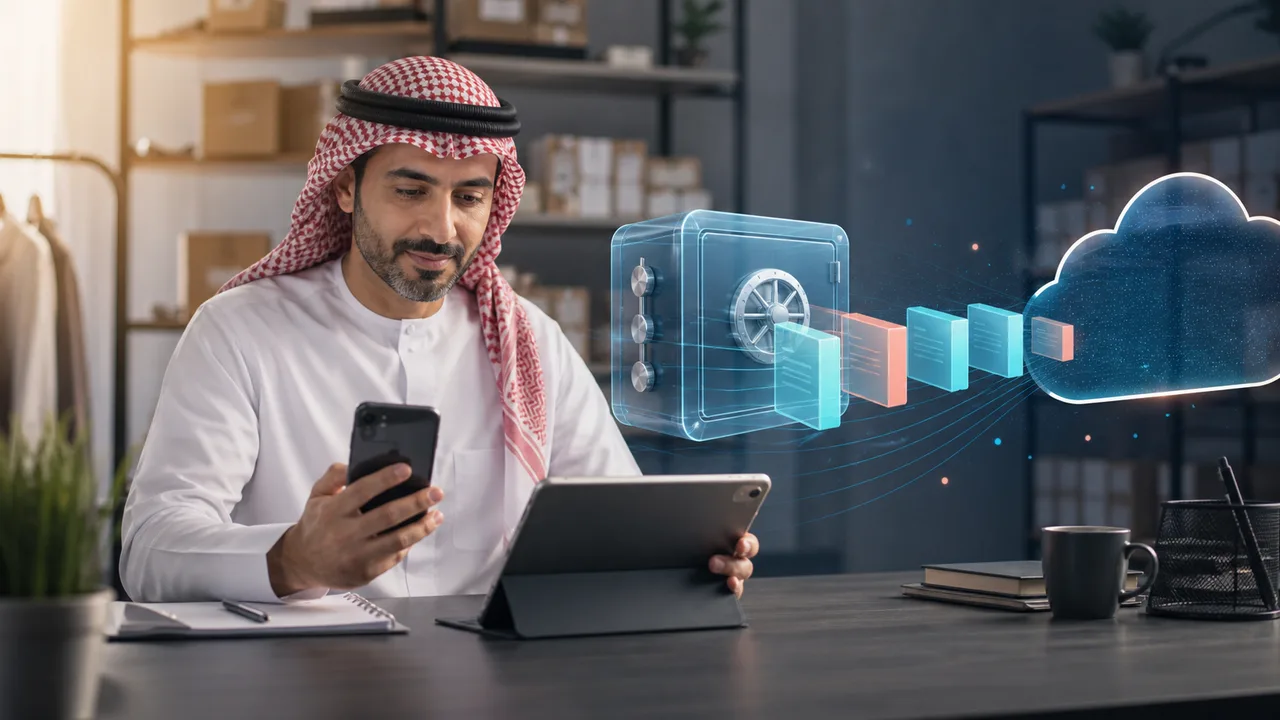
- احتفظ بنسخة احتياطية واختبر استعادتها.
الخلاصة
الرقم السري والبصمة مفيدان عندما يكونان جزءًا من منظومة: قفل جهاز، وجلسة تنتهي، وحسابات منفصلة، وصلاحيات، واسترداد محمي، وخطة لفقد الهاتف. البصمة تسهّل التحقق لكنها لا تحدد صلاحيات المستخدم داخل الحساب، والرمز السريع لا ينبغي أن يكون مفتاح الاسترداد الوحيد. اختبر السلوك الفعلي للتطبيق والجهاز، وراجع الإعدادات عند كل تغيير حتى لا تتحول الراحة اليومية إلى وصول غير قابل للتتبع.
عن الكاتب والمنهج التحريري
PIXELSAA / Shehab Mohammed
مقال إرشادي يقدّم خطوات عملية بلغة واضحة. راجع المستندات وسياسات نشاطك قبل اعتماد أي إجراء محاسبي أو قرار تحصيل.
- نُشر
- آخر تحديث
- وقت القراءة
- 7 دقائق
حوّل متابعة الحسابات إلى خطوات أبسط
سجّل العمليات، تابع الديون، وشارك كشوف PDF واضحة من هاتفك.