
شرح خطوة بخطوة
إنشاء نسخة احتياطية مشفّرة وحفظها
احفظ بياناتك ومرفقاتك في ملف .zawid مشفّر بكلمة مرور، على الجهاز أو في Google Drive عبر منتقي الملفات.
آخر مراجعة:
قبل أن تبدأ
وفّر مساحة للحفظ، واختر كلمة مرور تستطيع الاحتفاظ بها بأمان. كلمة مرور النسخة لا يمكن استرجاعها من التطبيق.
مثال يساعدك على التطبيق
بعد الانتهاء من تسجيل حركات اليوم، أنشئ نسخة جديدة واحتفظ بنسخة خارج الهاتف حتى تستطيع الوصول إليها إذا تعطل الجهاز أو تغير.
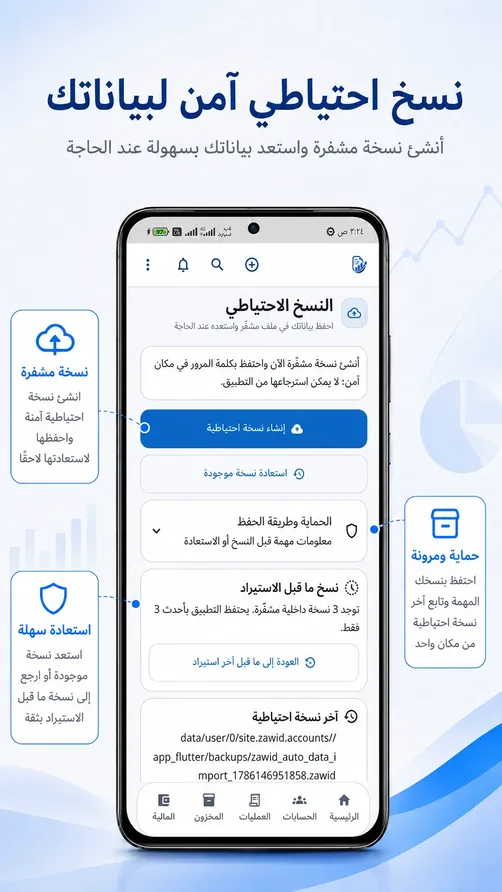
الخطوات
-
افتح النسخ الاحتياطي
من «قائمة النشاط» أعلى التطبيق اختر «النسخ والاستعادة»، ثم اضغط «إنشاء نسخة احتياطية».
-
اختر الوجهة
اختر «هذا الجهاز» لحفظ الملف في مجلد، أو «Google Drive» لاختياره من منتقي ملفات Android. أكمل تأكيد الهوية إذا طلبه التطبيق.
-
حدد كلمة مرور للنسخة
أدخل كلمة مرور من 12 محرفًا على الأقل، تتضمن رقمًا وحرفًا أو رمزًا، وأعد إدخالها في «تأكيد كلمة المرور». اضغط «تشفير وحفظ».
-
حدد مكان حفظ الملف
اختر المجلد من نافذة الملفات وأكمل الحفظ. عند اختيار Drive، تأكد من اختيار موقع Drive الفعلي داخل النافذة؛ الزر وحده لا يحدد وجهة الحفظ تلقائيًا.
-
تحقق واحتفظ بالنسخة
انتظر رسالة نجاح الحفظ وراجع «آخر نسخة احتياطية». تحقق من وجود ملف .zawid في المكان الذي اخترته، واحتفظ بكلمة المرور بعيدًا عن الملف.
نقاط تساعدك على تجنب الأخطاء
- Google Drive وجهة تختارها يدويًا من منتقي الملفات؛ هذه الخطوات لا تفعّل مزامنة تلقائية للحسابات.
- إذا لم يظهر Drive، تحقق من توفره في منتقي ملفات جهازك، أو احفظ على الجهاز وانقل الملف إلى مكان آمن خارج الهاتف.
- النسخ الداخلية التي تسبق الاستيراد موجودة على الجهاز؛ لا تعتمد عليها وحدها عند تغيير الهاتف.