
شرح خطوة بخطوة
استعادة البيانات عند تغيير الهاتف
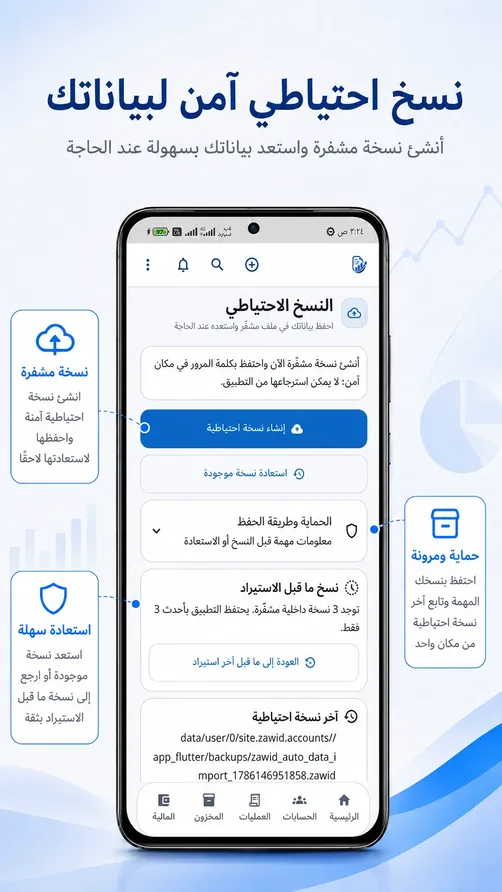
انقل ملف النسخة المشفّرة إلى الهاتف الجديد، وافتحه بكلمة المرور لاستعادة بياناتك، ثم راجع الحسابات والحركات.
آخر مراجعة:
قبل أن تبدأ
ستستبدل الاستعادة بيانات التطبيق الحالية بالنسخة المختارة. احفظ نسخة من البيانات الحالية أولًا إذا كنت تحتاجها، وتأكد من توفر ملف .zawid وكلمة مروره.
مثال يساعدك على التطبيق
قبل تبديل الهاتف، تحقق من أن آخر دفعة سجلتها موجودة في النسخة التي تنقلها. بعد الاستعادة، افتح حساب تلك الدفعة وتأكد من ظهورها.
الخطوات
-
جهّز النسخة من الهاتف القديم
أنشئ نسخة احتياطية حديثة واحفظ ملف .zawid خارج الهاتف القديم. احتفظ بكلمة المرور، ولا تمسح بيانات الهاتف القديم قبل التأكد من نجاح النقل.
-
ثبّت التطبيق وجهّز الملف
حمّل زوّد حساباتك على الهاتف الجديد من صفحة التحميل الرسمية. انقل إليه ملف النسخة أو تأكد من إمكانية الوصول إليه من Drive عبر منتقي الملفات.
-
ابدأ الاستعادة
افتح «قائمة النشاط»، ثم «النسخ والاستعادة». اضغط «استعادة نسخة موجودة»، واقرأ رسالة استبدال البيانات ثم اختر «استعادة» إذا كانت النسخة هي المطلوبة. أكمل تأكيد الهوية إذا طُلب.
-
اختر الملف وافتحه
اختر ملف .zawid الصحيح، ثم أدخل «كلمة مرور النسخة» التي استخدمتها عند إنشائه واضغط «فتح واستعادة». لا تغلق التطبيق أثناء العملية.
-
راجع البيانات المستعادة
انتظر رسالة نجاح الاستعادة. افتح عدة حسابات، وراجع آخر الحركات والأرصدة والمرفقات المهمة، ثم أنشئ نسخة احتياطية جديدة بعد التأكد من البيانات.
نقاط تساعدك على تجنب الأخطاء
- الاستعادة تستبدل البيانات؛ لا تدمج تلقائيًا بين بيانات الهاتفين.
- إذا ظهرت رسالة كلمة مرور غير صحيحة، راجع كلمة مرور ملف النسخة نفسه. كلمة مرور قفل التطبيق قد تكون مختلفة.
- ملفات .db من برامج أخرى تُعالج من شاشة استيراد البيانات، ولا تستخدم بدل ملف نسخة زوّد المشفّرة في هذا الشرح.