
شرح خطوة بخطوة
إضافة صنف وتسجيل أول إدخال للمخزون
نظّم الأصناف التي تحتفظ بها لعملك أو متجرك، وحدد وحدة القياس، ثم سجّل كمية واردة وراجع أثرها قبل الاعتماد.
آخر مراجعة:
قبل أن تبدأ
جهّز اسم الصنف ووحدة قياسه والكمية التي ستسجلها ومكانها. تحتاج إلى وحدة قياس لإنشاء الصنف، وإلى مخزن ورف نشطين لتسجيل حركة الكمية.
مثال يساعدك على التطبيق
مثال تدريبي: صنف بوحدة «قطعة» لا توجد له كمية في الموقع المحدد. إدخال 10 قطع يجعل الكمية في ذلك الموقع 10. لا تكرر الحركة إذا كانت الكمية نفسها قد سُجلت سابقًا.
الخطوات
-
راجع تهيئة المخزون
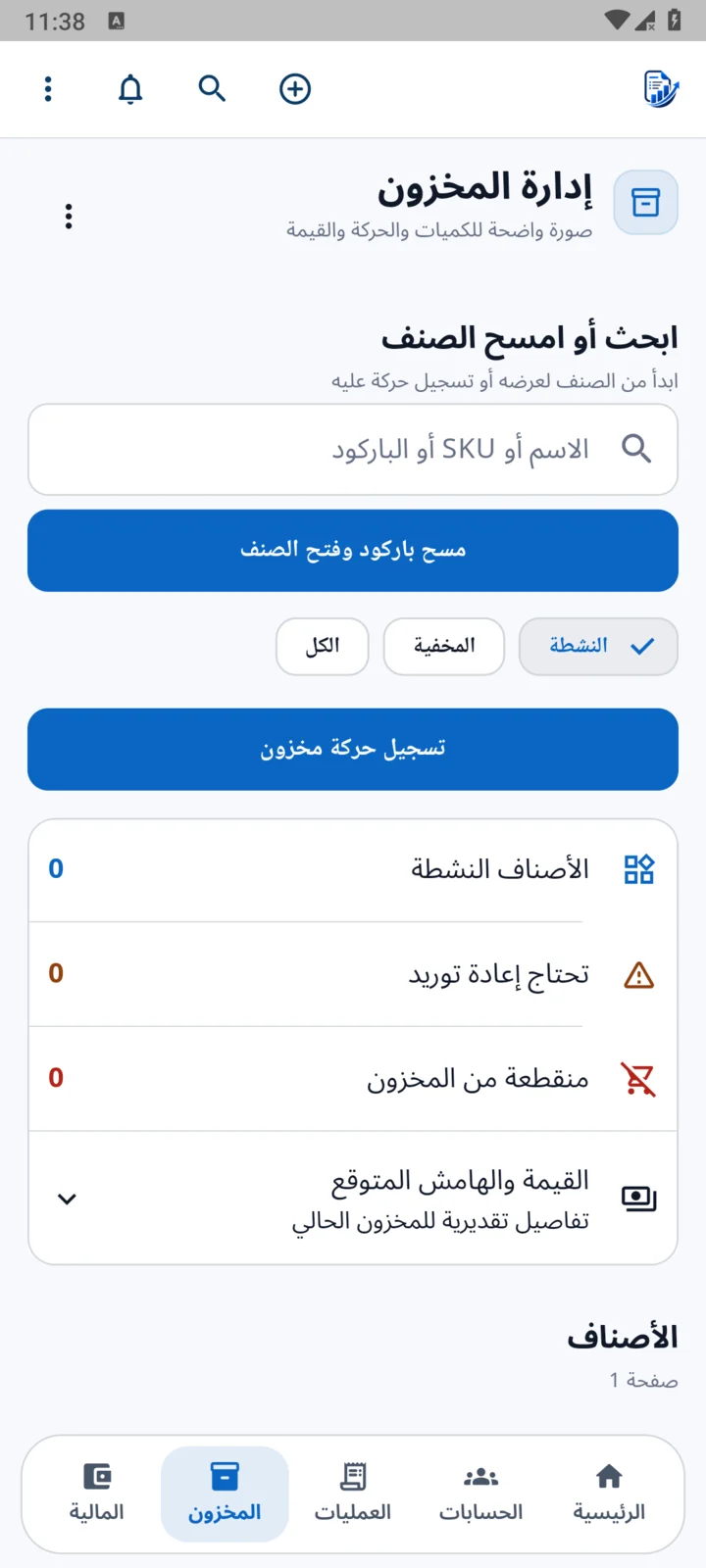
افتح «المخزون» من الشريط السفلي. من قائمة النقاط بجانب عنوان «إدارة المخزون» اختر «تهيئة المخزون». في «نوع بيانات الدليل» راجع «الوحدات» و«المخازن» و«الرفوف»، وأضف البيانات الناقصة قبل تسجيل الحركة.
-
أنشئ الصنف
اضغط زر «إضافة» (+) أعلى التطبيق واختر «صنف جديد». في «إضافة صنف» أدخل «اسم الصنف» واختر «وحدة القياس» المناسبة، مثل الوحدة التي تستخدمها فعلًا للعد أو الوزن.
-
احفظ معلومات الصنف
يمكنك إضافة الباركود وسعر البيع والتصنيف وغيرها من التفاصيل المتاحة. راجع البيانات ثم اضغط «حفظ الصنف». تسجيل بيانات الصنف وحده لا يضيف كمية؛ الكمية تُسجّل بحركة مخزون.
-
سجّل الكمية الواردة
عد إلى «المخزون» واضغط «تسجيل حركة مخزون». ابحث عن الصنف واختره من النتائج، ثم تأكد من أن «نوع العملية» هو «إدخال مخزون». أدخل الكمية الموجبة بوحدة الصنف نفسها.
-
حدد المكان وراجع الحركة
افتح «الموقع والتفاصيل الإضافية» وراجع «المخزن» و«الرف» و«تاريخ العملية». أضف المرجع أو الملاحظات عند الحاجة، ثم اضغط «مراجعة واعتماد».
-
اعتمد بعد مطابقة الأرقام
في «راجع الحركة قبل الاعتماد» تحقق من الصنف والعملية والكمية و«قبل الحركة» و«بعد الحركة». اضغط «اعتماد الحركة» إذا كانت صحيحة، أو «رجوع للتعديل». بعد النجاح افتح الصنف وراجع كميته وسجل حركاته.
نقاط تساعدك على تجنب الأخطاء
- بعض الوحدات تقبل الكسور وبعضها يتطلب عددًا صحيحًا؛ اتبع وحدة القياس التي اخترتها للصنف.
- تعديل معلومات الصنف لا يغيّر الكمية مباشرة. استخدم حركة المخزون المناسبة ليبقى سبب التغيير ظاهرًا في السجل.
- الجرد مسار مختلف: يبدأ بمسودة ومراجعة فروقات، ولا يغيّر الكمية بمجرد فتحه. لا تستخدمه بدل إدخال كمية واردة في هذا المثال.